
13 julio, 2019

Si tienes un blog, una página web o un e-commerce que utiliza cookies, debes incluir un Aviso legal de cookies. Si no sabes si tu sitio web utiliza cookies, este post puede serte de utilidad para averiguarlo.
Antes de nada, mencionar que en esta publicación vamos a intentar mostraros cómo instalar un aviso de cookies para páginas web que hayan sido creadas con WordPress, ya que es la plataforma que utilizamos y conocemos nosotros, aunque quizás puede resultarte de utilidad en cualquier otro caso. Ahora si, ¡empecemos!
¿Qué es el Aviso de Cookies?
Es una ventana emergente (pop-up) que aparece cuando entramos en una página web por primera vez o después de haber borrado nuestros datos de navegación. Este aviso es utilizado para informar al usuario de que la página web que está visitando utiliza cookies. Además, se solicita la aceptación de su uso y se añade un link a la Política de cookies.
¿Cuándo debes incorporar un aviso de cookies?
Esto es más sencillo de lo que parece. Si tienes una página web, un blog o una tienda online y utilizas cookies, con independencia de qué tipo de cookies se trate, debemos informar a los usuarios y por lo tanto añadir un Aviso de Cookies.
¿Por qué debemos incluirlo?
Pues porque las cookies permiten almacenar datos personales de los usuarios y, siempre que tengamos acceso a datos de carácter personal de personas físicas, se considera que se está realizando un tratamiento de datos. En este sentido, tanto el RGPD como la Ley 34/2002, de servicios de la sociedad de la información y comercio electrónico, exigen que el usuario no solo sea informado, sino que además se solicite su consentimiento expreso.
¿Cuál ha de ser el contenido del Aviso?
Es importante recordar que el contenido ha de ser breve, ya que la información detallada ha de constar en la política o apartado de cookies. Por este motivo, en el Aviso añadiremos un link a la mencionada política.
Nuestro aviso deberá incluir los siguientes datos:
- Deberá indicar que el sitio web utiliza cookies
- El tipo de cookies que se utilizan, es decir, si son propias o de terceros.
- La finalidad de las cookies, en otras palabras, qué uso se va a dar a la información obtenida a través de las cookies.
- Y el link a nuestra Política de Cookies.
Visto todo lo anterior, ya es hora de conocer la información que habéis venido buscando.
¿Cómo instalar el Aviso de Cookies en nuestra Web?
Existen dos formas diferentes que veremos a continuación. Ambas opciones son buenas, aunque nosotros recomendamos la primera de ellas.
1. Configurar el Aviso con Pluguin
Un plugin es como una aplicación que instalamos en nuestra página web y que nos permite llevar a cabo una funcionalidad concreta, en este caso, instalar el Aviso de Cookies. La ventaja principal de este sistema es lo sencillo que es su instalación y configuración. La parte negativa es que instalar un plugin siempre va a relantizar un poco el tiempo de carga de nuestra página web, y ya sabemos lo importante que es para los usuarios que un sitio web logre cargarse rápidamente.
Existen muchos plugins que te ofrecen esta posibilidad, pero nosotros vamos a utilizar el pluguin GDPR Cookie Consent. Para escoger el mejor plugin para tu sitio web puedes valorar distintos factores como el número de descargas, la última fecha de actualización, si es compatible o no con tu tema de wordpress, las opiniones, etc.
Los pasos que debes seguir para configurar el aviso con el plugin de GDPR Cookie Consent son los siguientes:
Instala y activa tu pluguin
1. Instalar el plugin y activarlo. Dentro del panel de administrador de WordPress, haz click en el apartado plugin, busca el que desees y haz click en instalar y posteriormente activar.
2. Una vez activado, te aparecerá en la columna de la izquierda de tu panel de administración. Haz click y se te mostrará la siguiente pantalla:
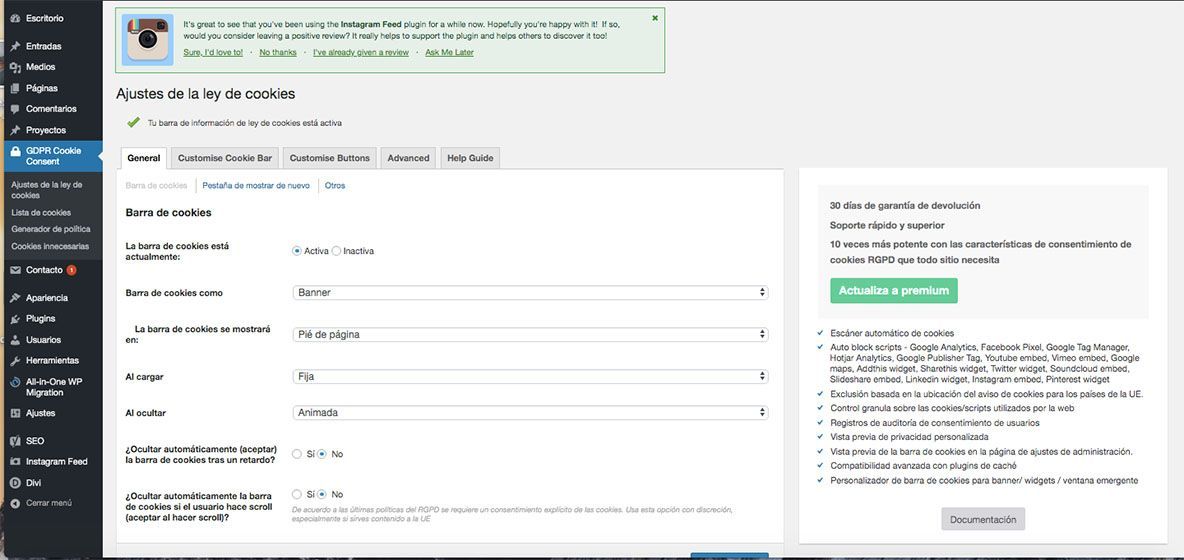
Personaliza el diseño y estilo de tu barra de cookies
3. Hay tres pestañas que deberemos configurar:
A) En la pestaña General, podremos personalizar los siguientes extremos:
- Activar o desactivar la barra de cookies.
- Formato de la barra de cookies: como banner, ventana emergente o widget.
- Posición de la barra: es decir, en qué lugar de la web se va a mostrar, si en el pie de página o en la cabecera.
- Si al aparecer/cargar la barra sea animada o fija.
- Si al ocultarla, la barra desaparezca o sea animada igualmente.
- Si queremos que al transcurrir un determinado lapso de tiempo, a pesar de que el usuario no la acepte, desaparezca la barra o por el contrario, permanezca en la web.
- Y por último, elegir si al seguir navegando, queremos que la barra se oculte al entender que el usuario acepta la política de cookies.
B) En el apartado Customise Cookie Bar, podrás elegir el texto que deberá incluir tu barra así como su diseño (color de fondo, color del texto, tipografía, etc.).
C) Y por último, la pestaña Customise buttons, te permite personalizar el texto y el formato de los botones y enlaces.
1. Configurar el Aviso sin Pluguin
Existen diferentes páginas con las que puedes crear tu aviso sin necesidad de utilizar un plugin. No obstante, nosotros os recomendamos Cookie Consent by Insites.
Los pasos que debes seguir son los siguientes:
Diseño y estilo de la barra
1. HAZ CLICK EN EL ENLACE que te hemos indicado arriba y, una vez hayas sido redireccionado a su página web, PINCHA EN DOWNLOAD (ARRIBA A LA IZQUIERDA).
2. Te aparecerán dos columnas. A la izquierda “Configure”, columna en la que deberás hacer los cambios y a la derecha “Copy the code”, columna en la que te aparecerá el código que deberás copiar al finalizar todos los pasos.
3. Apartado POSITION (Posición): Debes indicar dónde quieres que aparezca tu aviso.
Dispones de las siguientes opciones:
- Banner bottom: Aparecerá en la parte inferior de tu página web, en el footer.
- Banner top: Aparecerá en la parte superior de tu página web, en el header.
- Banner top (pushdown): Aparecerá en la parte superior, pero de un modo diferente al anterior.
- Floating left: Flotando a la izquierda.
- Floating right: Flotando a la derecha.
Escoge el que más te guste o creas que vaya a ir mejor según el diseño de tu sitio web.
4. LAYOUT (estilo): Hay cuatro estilos diferentes, escoge el que más te guste.
5. Sección PALETTE (colores). Puedes escoger una de las siguientes opciones:
- Optar por una paleta de color predeterminada que ellos mismos te facilitan.
- Crear tu propio aviso con tus colores personalizados.
- Combinar las dos opciones anteriores: elegir una paleta predeterminada, por ejemplo para el fondo y, modificar el color del botón por el tuyo propio.
Nosotros recomendamos la segunda opción, ya que probablemente tu página web ya tenga tus propios colores y lo mejor sea optar por los colores que ya hayas utilizado, manteniendo así una armonía visual.
Enlace a la Política de Cookies
6. Enlace: LEARN MORE LINK (Link de Leer más).
En este apartado se nos ofrecen dos opciones para añadir el enlace de “Leer más”:
- Link to cookiesandyou.com: Para que enlaces ese “leer más” a una página que proporciona Cookie Consent.
- Link to our own policy: Para enlazarlo a tu propia página de Política de Cookies, que ya hayas creado previamente.
En nuestra opinión, la mejor opción es enlazarlo con tu propia política de Cookies ya que ésta debería ser personalizada a las cookies que tu utilizas. No obstante, si no dispones de la misma, mejor una página estándar como es la de Cookie Consent que nada.
Tipo de conformidad
7. COMPLIANCE TYPE (Tipo de conformidad).
En este apartado, se nos muestran tres opciones diferentes:
- Just tell users that we use cookies: Solo se mostrará el botón de aceptar las cookies (o que está de acuerdo si sigue navegando).
- Let users opt out of cookies: Opción avanzada. Además del botón de aceptar, aparecerá otro botón de deshabilitar cookies (o que no está de acuerdo).
- Ask users to opt into cookies: Opción avanzada. El visitante puede elegir qué cookies acepta y cuales no.
Para las opciones avanzadas, es posible que tengas que hacer alguna modificación de código HTML/CSS de tu sitio web. Si no eres muy experto en la materia, te recomendamos que eligas la primera, ya que no deberás hacer ningún cambio y es totalmente legal.
Personalizar el texto de la barra
8. El último apartado relativo a CUSTOM TEXT (Texto personalizado).
En este apartado puedes personalizar el texto:
- Message: El texto donde das la información sobre el uso y el tipo de cookies que utiliza tu web.
- Dismiss button text: El texto que quieres poner en el botón (aceptar, habilitar, acepto…).
- Policy link text: El texto que pondrás en el link que lleve a tu página de Política de Cookies o a la página de Cookie Consent. (Por ejemplo, “Leer más”).
- Denny button text: Este botón solo aparece si en el apartado de Compliance type elegimos la opción de deshabilitar cookies (let users opt out of cookies).
Una vez hayas acabado todos estos pasos, solo te queda copiar el código que aparecerá en la columna de la derecha. Este código deberás añadirlo directamente a tu tema de WordPress (modificando el código). Por este motivo te recomendamos que antes hagas una copia de seguridad, para evitar perder la configuración de tu página web si añades mal el código. Puedes encontrar vídeos en Internet que te mostrarán cómo añadir ese código. Aunque de nuevo, si no eres muy experto o no lo ves muy claro, antes de intentarlo, prueba mejor con un plugin.
0 comentarios